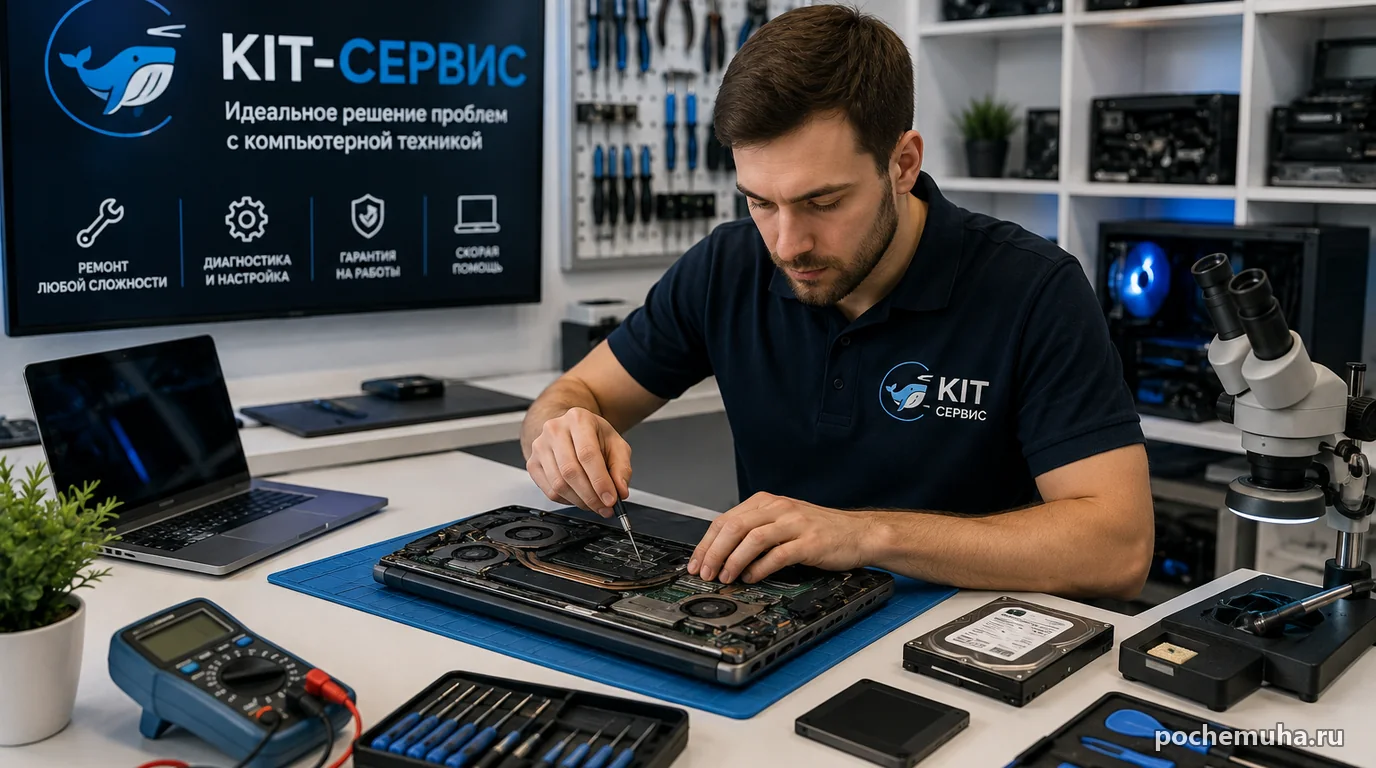
Медленная работа, внезапные перезагрузки и посторонний шум не всегда означают серьёзную поломку. Иногда достаточно освободить место на диске, проверить кабели или удалить программу, которая запускается вместе с системой. Но разбирать устройство без опыта опасно: можно повредить разъём, потерять данные или усложнить первоначальную неисправность.
Разумный подход состоит из двух этапов. Сначала выполняют безопасные проверки, не требующие разборки. Если причина не найдена или появляются признаки аппаратной проблемы, технику передают на диагностику.
Что можно проверить самостоятельно
Убедитесь, что розетка, сетевой фильтр и кабель питания исправны. Для настольного компьютера проверьте соединение монитора и системного блока. Отключите лишние USB-устройства и повторите запуск.
Если система загружается, посмотрите, сколько свободного места осталось на основном диске. Удалите временные файлы и ненужные программы, но не используйте неизвестные «ускорители». Проверьте список автозагрузки и выполните сканирование штатной или проверенной защитной программой.
Запишите, когда именно возникает проблема: сразу после включения, под нагрузкой, при запуске одной программы или случайно. Такая информация ускорит диагностику. Отдельные безопасные действия описаны в материалах о том, что делать при постоянных зависаниях и перезагрузках и как действовать, если компьютер не загружается.
Когда нужна профессиональная диагностика
Обратитесь в сервис, если устройство не включается после проверки питания, появился запах гари, внутри слышны щелчки, корпус сильно нагревается или компьютер выключается через несколько минут работы. Не продолжайте включать технику после попадания жидкости.
Диагностика также нужна при повреждённых разъёмах, трещинах корпуса возле петель ноутбука, полосах на экране и повторяющихся ошибках накопителя. Если на диске находятся важные данные, сообщите об этом до начала ремонта. Многократные попытки запуска неисправного накопителя могут ухудшить его состояние.
Как выбрать сервисный центр
До передачи техники уточните стоимость диагностики, сроки, условия отказа от ремонта и гарантию на выполненные работы. Попросите согласовывать замену деталей заранее. В документе приёма должны быть указаны модель, серийный номер, комплектность и внешние повреждения.
Осторожно относитесь к обещаниям назвать окончательную цену без осмотра. Один и тот же симптом может возникать из-за блока питания, памяти, накопителя, перегрева или программной ошибки. Добросовестный мастер сначала подтверждает причину, затем предлагает решение.
Как защитить личные данные
Если компьютер работает, сделайте резервную копию документов, фотографий и ключевых настроек. Выйдите из учётных записей, удалите сохранённые пароли браузера или создайте отдельную временную учётную запись для проверки.
Не сообщайте пароль от электронной почты, банковского приложения и других внешних сервисов. Если для теста нужен пароль операционной системы, уточните, можно ли изменить его перед передачей устройства. После ремонта снова смените пароль и проверьте активные сеансы важных аккаунтов.
Что проверить при получении
Попросите показать результат ремонта: запуск системы, зарядку, работу экрана, клавиатуры, разъёмов и беспроводной связи. Сверьте установленную деталь и заберите заменённый компонент, если это было заранее согласовано.
Сохраняйте акт и гарантийные условия. Если неисправность повторилась, запишите симптомы и обратитесь в тот же сервис, не разбирая устройство самостоятельно. Так будет проще подтвердить связь проблемы с выполненной работой.
Сервисный центр нужен не при каждом замедлении компьютера. Однако запах, перегрев, жидкость, повреждение питания и признаки отказа диска требуют быстрой остановки работы. Чем меньше лишних включений и случайных действий, тем выше вероятность сохранить и технику, и данные.