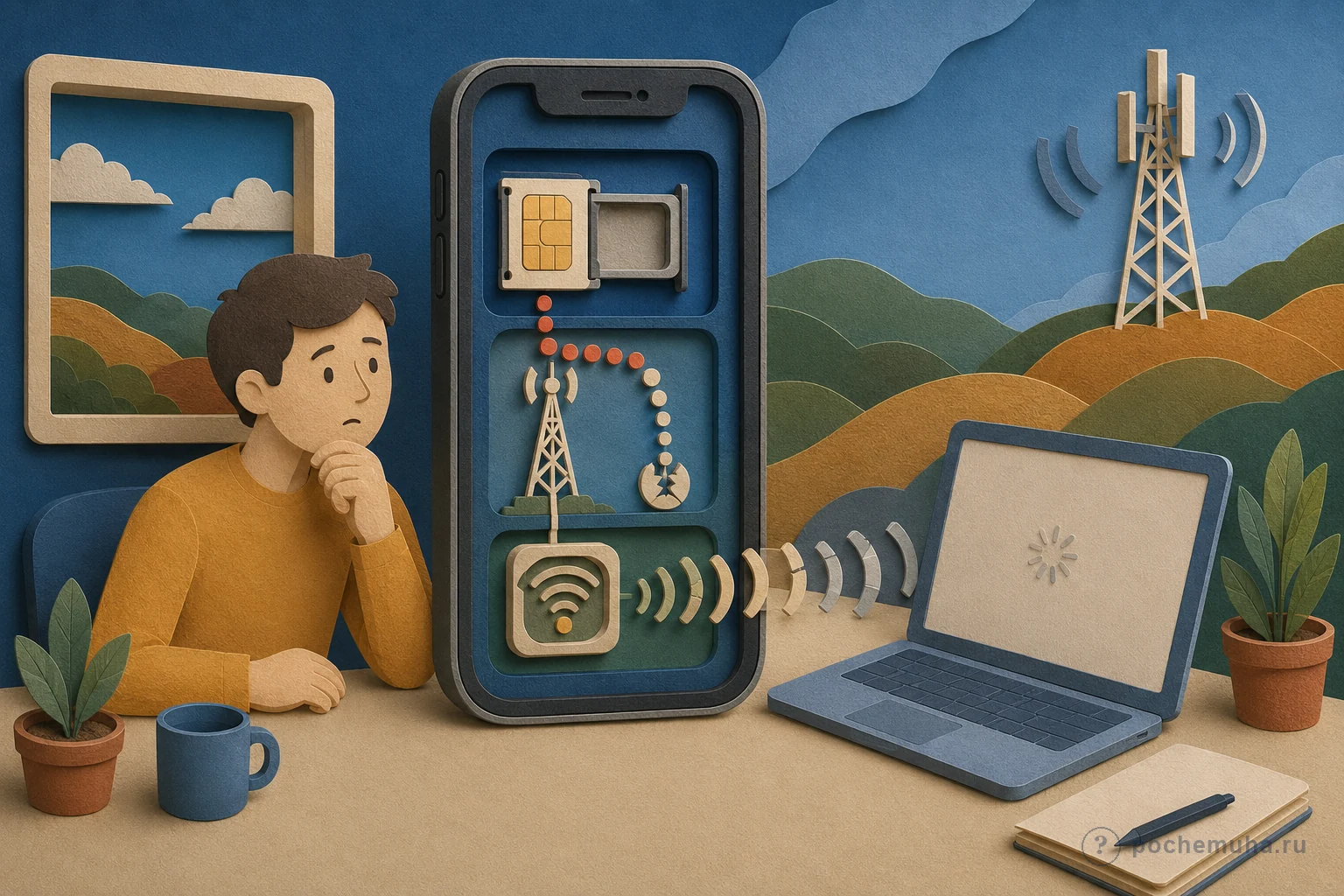
Режим модема на iPhone чаще всего не включается потому, что оператор или тариф не разрешает раздачу интернета, выключены сотовые данные, не загрузились настройки оператора либо повреждены сетевые параметры. Если переключатель есть, но другое устройство не подключается, причиной могут быть Wi-Fi, Bluetooth, пароль, совместимость диапазона или временный сбой. Проверять лучше от простого к сложному, не удаляя данные без необходимости.
Названия пунктов меню немного меняются между версиями iOS и языками интерфейса. Обычно нужный раздел называется «Режим модема» или «Личная точка доступа» и находится прямо в настройках либо внутри раздела «Сотовая связь».
Сначала проверьте мобильный интернет
Точка доступа делится именно сотовым соединением, а не усиливает домашний Wi-Fi. Отключите Wi-Fi на самом iPhone и попробуйте открыть страницу через мобильную сеть. Если интернет не работает уже на телефоне, режим модема тоже не обеспечит доступ.
Проверьте, включены ли сотовые данные, есть ли сигнал и не исчерпан ли пакет трафика. В роуминге передача данных может быть выключена отдельно. Иногда связь отображается, но оператор временно ограничивает услугу или требуется пополнить баланс.
Полезно включить авиарежим примерно на несколько секунд, затем выключить его и дождаться повторной регистрации в сети. Это безопаснее, чем сразу сбрасывать все параметры. Если сайты по-прежнему не открываются, причины общего отсутствия доступа разобраны в статье «Почему нельзя зайти на сайты?».
Почему пункта режима модема вообще нет
Доступность функции зависит не только от iPhone. Оператор должен разрешать Personal Hotspot для SIM или eSIM и выбранного тарифа. При отсутствии пункта Apple рекомендует сначала уточнить это у оператора. У некоторых тарифов раздача запрещена, оплачивается отдельно или активируется после изменения услуги.
Вторая частая причина – настройки APN, то есть адреса, через которые телефон подключается к мобильной сети. Обычно они приходят автоматически с профилем оператора. Самостоятельно вводить значения из случайной инструкции опасно: настройки различаются по стране, оператору и тарифу. Точные данные следует брать у своего оператора.
Откройте «Настройки» → «Основные» → «Об этом устройстве» и подождите: если доступно обновление настроек оператора, система может предложить его установить. После замены SIM или переноса номера иногда помогает перезагрузка.
Если переключатель включается, но сеть не видна
На iPhone откройте экран режима модема и включите разрешение другим устройствам подключаться. На время первого соединения оставайтесь на этом экране. Убедитесь, что Wi-Fi и Bluetooth включены на обоих устройствах, а расстояние между ними небольшое.
Имя сети совпадает с именем iPhone. Если рядом несколько похожих устройств, легко выбрать не то. Пароль нужно вводить точно, учитывая регистр. При ошибке можно задать новый пароль без сложных нестандартных символов и повторить подключение.
На совместимых моделях доступен параметр «Максимальная совместимость». Он может помочь старому ноутбуку или другому устройству увидеть сеть, переводя соединение в более совместимый режим. При этом скорость и некоторые свойства защиты могут снизиться, поэтому включать параметр постоянно без необходимости не обязательно.
Последовательность действий при сбое
- Отключите и снова включите режим модема после проверки сотовых данных.
- Выключите и включите Wi-Fi на подключаемом устройстве, затем забудьте сохранённую сеть iPhone и подключитесь заново.
- Перезагрузите iPhone и второе устройство.
- Проверьте обновление iOS и настройки оператора.
- Попробуйте другой способ соединения: USB или Bluetooth. Если USB работает, мобильная сеть и тариф, вероятно, исправны, а проблема относится к Wi-Fi.
При подключении по кабелю компьютер может запросить разрешение доверять iPhone. Используйте исправный кабель с передачей данных, а не только зарядный. На компьютере должны быть актуальные компоненты системы для работы с устройством.
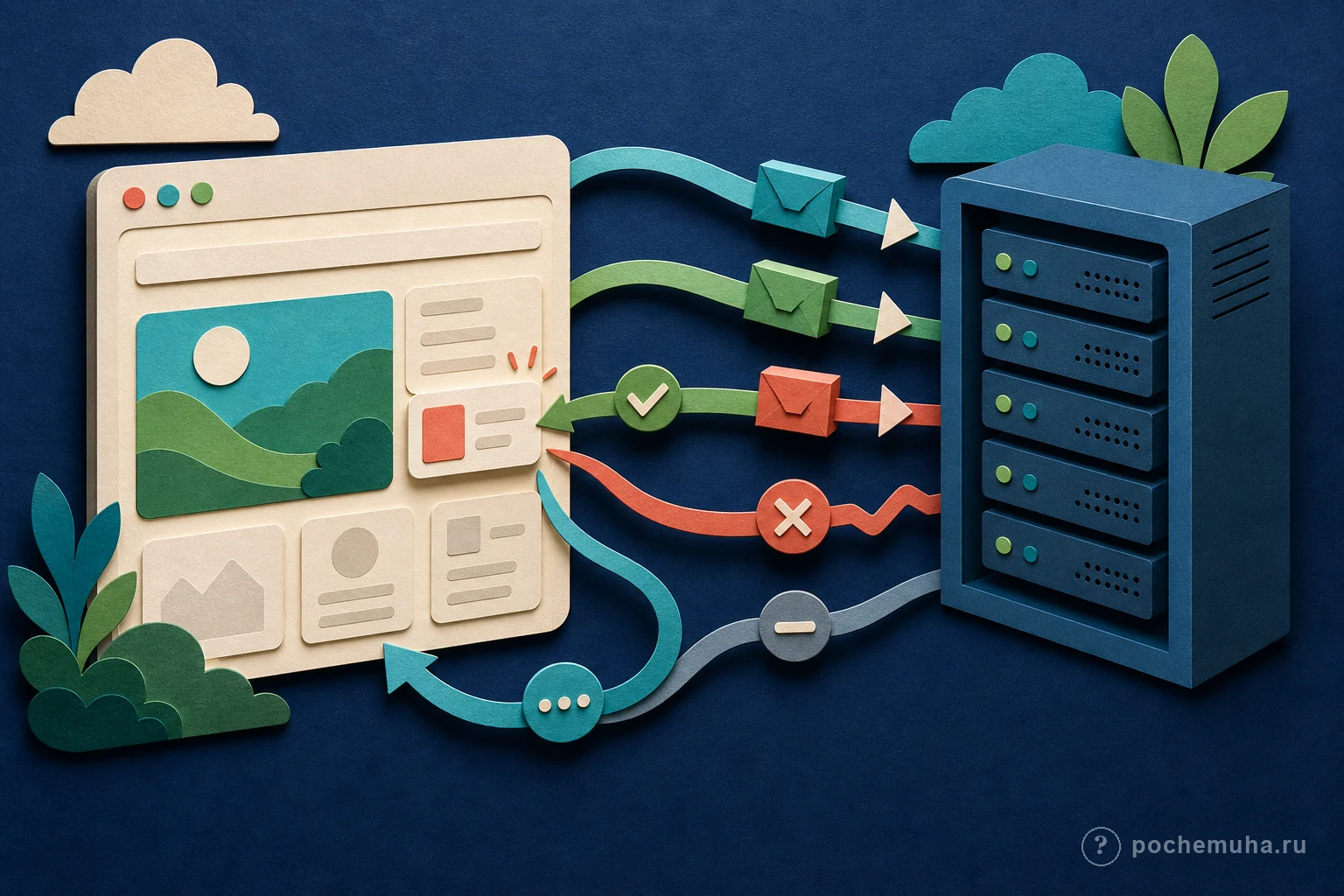
Не устанавливайте неизвестные профили конфигурации ради «разблокировки» раздачи. Они способны менять сетевой трафик, сертификаты и управление устройством. Общую логику передачи данных от сервера к устройству объясняет материал об устройстве интернета.
Когда сбрасывать настройки сети
Если предыдущие шаги не помогли, Apple предлагает сбросить настройки сети. Этот шаг не удаляет фотографии и приложения, но стирает сохранённые сети Wi-Fi и пароли, параметры сотовой сети, VPN и APN. Поэтому сначала убедитесь, что знаете важные пароли и сможете восстановить рабочие настройки.
Путь обычно выглядит так: «Настройки» → «Основные» → «Перенос или сброс iPhone» → «Сброс» → «Сбросить настройки сети». После перезапуска заново проверьте мобильный интернет, а затем режим модема.
Полное стирание iPhone для этой проблемы почти никогда не должно быть первым решением. Если функция пропала после установки корпоративного профиля, устройство управляется организацией или пункт заблокирован родительскими ограничениями, лучше обратиться к администратору.
Когда нужен оператор, а когда сервис
К оператору обращаются, если пункт отсутствует, мобильные данные не работают, появляется сообщение о необходимости связаться с оператором или раздача ограничена тарифом. Подготовьте номер телефона, название тарифа и версию настроек оператора.
Поддержка Apple или диагностика устройства нужны, если оператор подтверждает услугу, SIM работает в другом телефоне, а режим не появляется после обновления и сброса сети. Полезно описать, что именно не удаётся: включить переключатель, увидеть сеть, ввести пароль или получить интернет после соединения.
Перед обращением запишите модель iPhone, версию iOS, оператора и точный текст сообщения. Это сокращает повторение базовых шагов. Старые инструкции по меню могут не совпадать с современным интерфейсом, поэтому общие настройки iPhone следует сверять с версией системы.
Главное
Режим модема зависит от четырёх звеньев: мобильной сети, разрешения тарифа, сетевых настроек iPhone и соединения со вторым устройством. Сначала проверяют интернет на самом телефоне и условия оператора, затем Wi-Fi, пароль, перезагрузку и обновления. Сброс сети оставляют на конец, помня, что он удалит сохранённые сетевые параметры.