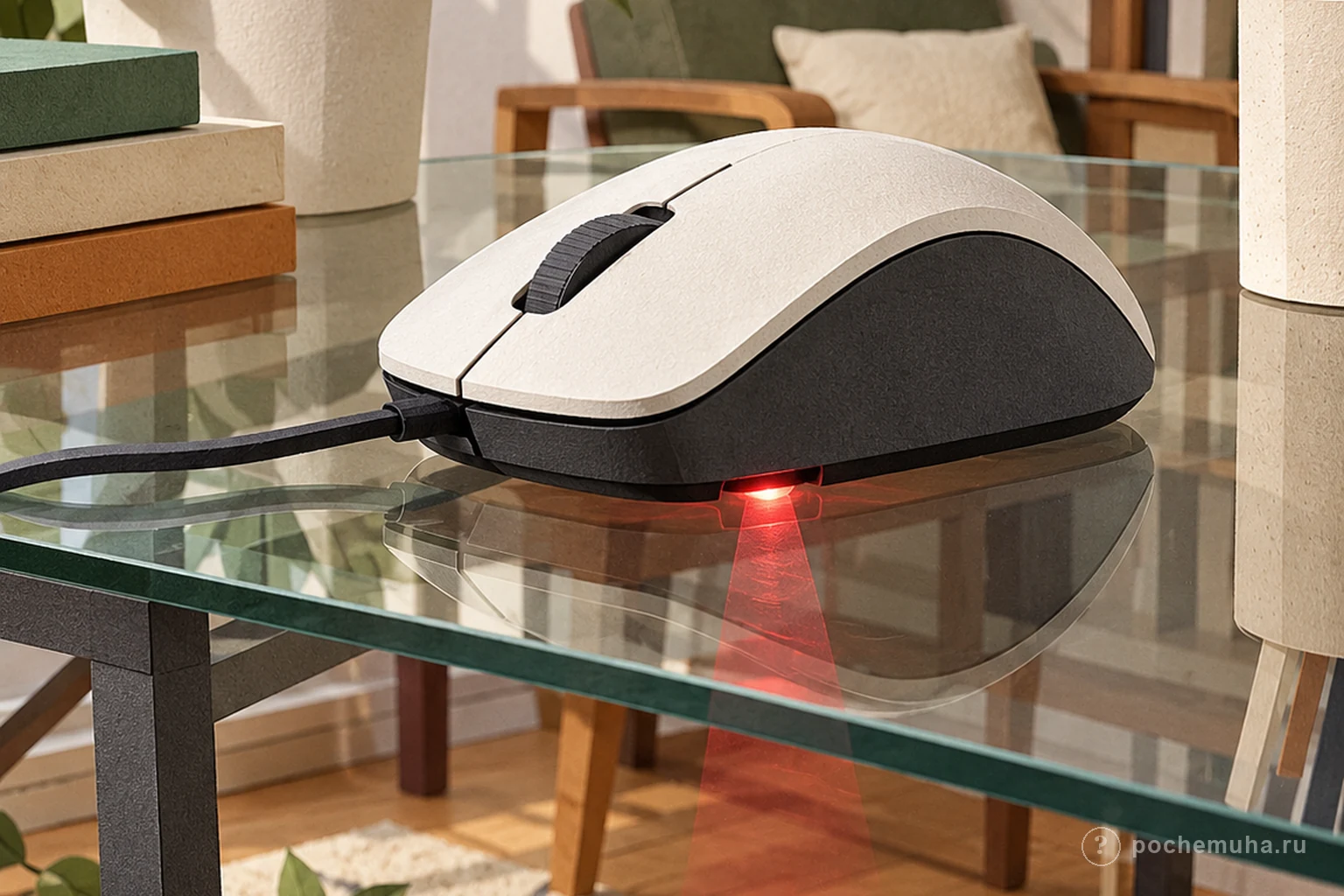
Оптическая мышь плохо работает на прозрачном стекле, потому что её датчику трудно найти на поверхности устойчивые детали, по которым можно отслеживать движение. Гладкое стекло почти не имеет видимого рисунка, а свет сенсора частично проходит через него и отражается от предметов под столом. Поэтому соседние кадры выглядят для датчика слишком похожими или непредсказуемыми, и курсор дёргается.
Как мышь понимает, что её передвинули
Внутри оптической мыши есть источник света и миниатюрная камера. Свет освещает небольшую область под корпусом, а сенсор быстро снимает последовательность изображений. Процессор сравнивает их: если пятна, царапины или волокна сместились относительно предыдущего кадра, он вычисляет направление и расстояние движения. Затем эта информация превращается в перемещение курсора на экране.
Мышь не считывает координаты поверхности и не видит весь стол. Она анализирует локальную текстуру на очень маленьком участке. Чем лучше различим рисунок от кадра к кадру, тем надёжнее отслеживание. Бумага, ткань или матовый коврик обычно создают достаточно деталей – в них есть волокна, зерно и микронеровности.
На идеально гладкой и прозрачной поверхности проблема двойная. Во-первых, сенсору мало за что «зацепиться» в изображении. Во-вторых, часть света проходит сквозь стекло, а часть отражается от его поверхности или предметов ниже. Изображение может меняться при малейшем наклоне мыши, хотя сама поверхность почти однородна. Сенсор получает недостаточно стабильные ориентиры и периодически теряет направление.
Почему не помогает сильнее светить
Можно предположить, что мыши достаточно более яркой подсветки. Но одной яркости недостаточно: системе нужен контрастный рисунок, который смещается вместе с корпусом. Если всё изображение почти однотонное, увеличение освещения не создаст полезных ориентиров. Более сильное отражение от стекла иногда лишь пересвечивает область и ухудшает качество кадров.
Некоторые современные мыши используют другую длину волны, более высокое разрешение сенсора, дополнительную оптику или алгоритмы для работы на сложных поверхностях. Например, технология Logitech Darkfield была разработана с учётом микрочастиц и мелких царапин, которые обычно незаметны глазу. Это не означает, что любая лазерная мышь гарантированно работает на любом стекле: результат зависит от толщины, покрытия и чистоты поверхности, а также от сенсора.
Прозрачное стекло также отражает объекты в комнате. Если снизу видна контрастная рамка или ковёр, оптика может ошибочно воспринимать их как рисунок поверхности. При перемещении мыши этот фон не смещается так, как должна смещаться текстура непосредственно под ней. Из-за этого данные становятся противоречивыми и курсор скачет.
Чем отличаются оптические и лазерные модели
Обычная оптическая мышь чаще всего освещает поверхность светодиодом и сравнивает изображения с помощью сенсора. Лазерная использует другой источник света, который может выявлять более мелкие неровности. Это иногда улучшает работу на гладких материалах, но не отменяет потребность в текстуре и подходящем отражении.
Важнее конкретная конструкция мыши и её совместимость с поверхностью, чем одно слово на коробке. Если производитель не обещает работу на стекле, даже дорогая модель может вести себя плохо. В офисе это легко проверить на коврике: если движение сразу становится плавным, проблема скорее связана с поверхностью, а не с компьютером или подключением.
Как решить проблему
Самое простое решение – положить под мышь коврик или лист матовой бумаги. Нужно лишь создать непрозрачную поверхность с заметной микротекстурой. Подойдёт тонкая книга или кусок плотного картона, если он ровный и не качается. Коврик предпочтительнее для долгой работы, поскольку удерживает мышь на месте и не смещается вместе с ней.
Если стеклянная поверхность обязательна, выбирайте модель, для которой производитель явно указывает поддержку стекла или прозрачных столов. Учитывайте, что грязь и отпечатки пальцев могут влиять на оптику и скольжение, поэтому нижнюю поверхность мыши полезно аккуратно очистить. Не царапайте стекло и не направляйте яркий свет в глаза во время экспериментов.
Беспроводная мышь может дёргаться и по другой причине – из-за помех между устройством и приёмником. Тогда помогает проверить батарею, USB-порт и расстояние до адаптера. Это отдельная неисправность, хотя внешне похожа на плохое отслеживание. Похожий пример того, как среда нарушает беспроводной сигнал, описан в материале о том, почему Bluetooth-наушники заикаются в людном месте.
Почему чистое стекло не всегда решает проблему
Отпечатки и пыль действительно меняют работу сенсора, но протирать стекло до блеска недостаточно. Иногда чистая прозрачная поверхность даже хуже для оптического отслеживания, потому что на ней остаётся ещё меньше деталей. Некоторые мыши лучше работают на матовом стекле с микрорельефом или с особым покрытием, чем на идеально гладком прозрачном столе.
Если у стола снизу есть металлическая рама, тёмные предметы или яркий ковёр, мышь может получать разное изображение при небольшом перемещении корпуса. Отражённая картинка меняется из-за угла, а не из-за сдвига узора на самой поверхности. Поэтому курсор иногда внезапно перескакивает или останавливается. Это ограничение способа измерения движения, а не признак того, что мышь распознаёт стол «неправильно».
Удобный тест – положить обычный лист бумаги на стекло и провести мышью по нему. Если курсор стал плавным, поверхность была главным ограничением. Если ничего не изменилось, проверьте, чист ли оптический сенсор, не села ли батарея и не перегружен ли компьютер. Такие простые тесты разделяют причины, хотя для диагностики беспроводной связи может потребоваться подключить приёмник ближе к мыши. Общее устройство периферии описано в статье «Компьютерная мышь»; этот материал посвящён именно трудностям оптического считывания на прозрачной поверхности.
Итак, мышь плохо ориентируется на стекле не потому, что стекло «не отражает» её свет, а потому, что изображение поверхности почти не содержит стабильных ориентиров и смешивается с отражением фона. Матовый коврик создаёт нужную текстуру и обычно сразу возвращает плавное движение курсора.