Браузер – это программа, которая находит веб-ресурсы по адресу, запрашивает их у серверов и собирает из полученных файлов видимую страницу. Именно в браузере открываются сайты, интернет-магазины, почта и многие веб-приложения. Он не равен интернету и не равен поисковой системе: интернет передаёт данные, поиск помогает найти адрес, а браузер показывает результат и позволяет с ним взаимодействовать.
Что делает браузер после ввода адреса
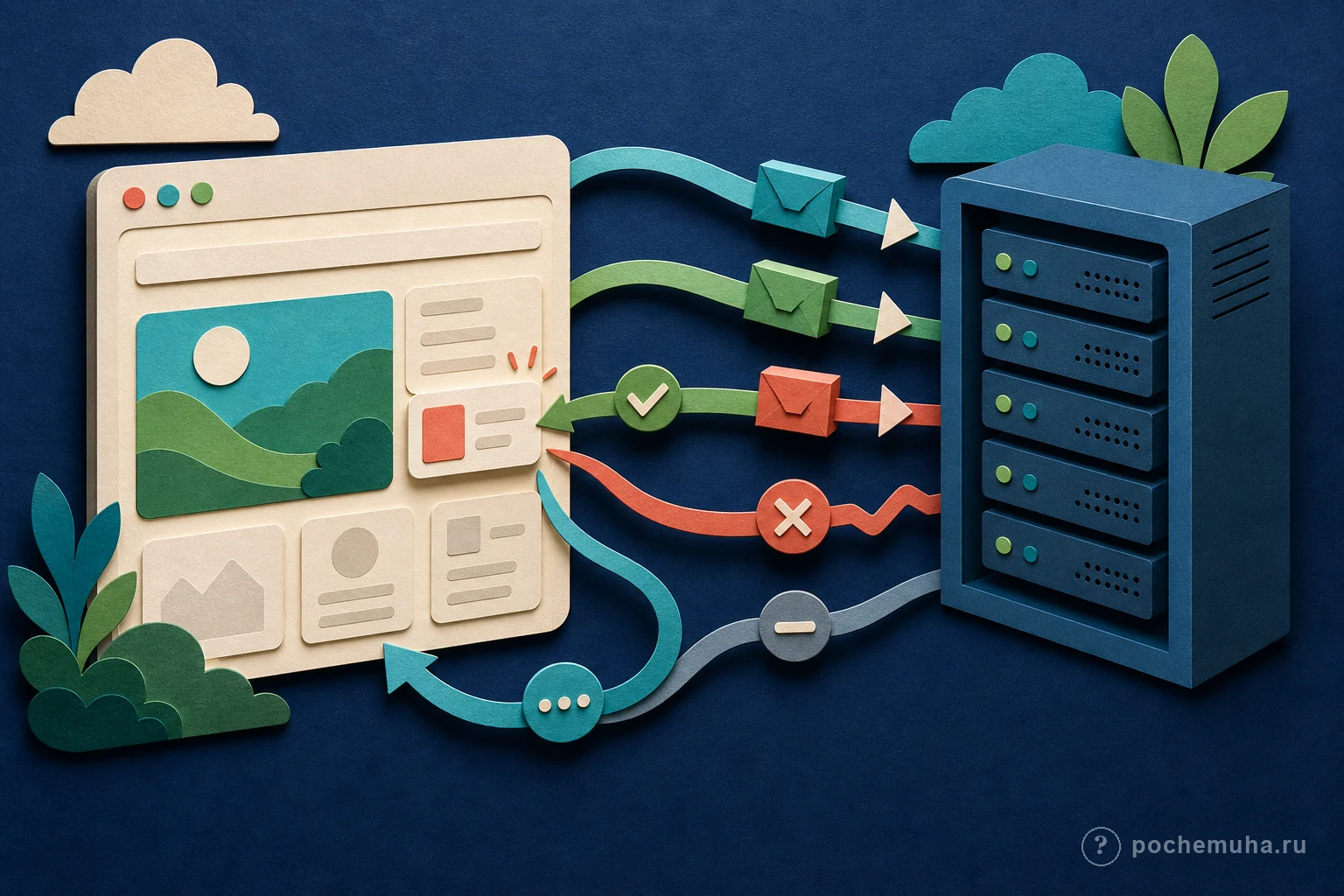
Когда пользователь вводит адрес сайта, браузер сначала выясняет сетевой адрес нужного сервера. Затем устанавливает соединение и отправляет HTTP-запрос. Сервер отвечает HTML-документом и, при необходимости, другими файлами: стилями CSS, сценариями JavaScript, изображениями, шрифтами и видео.
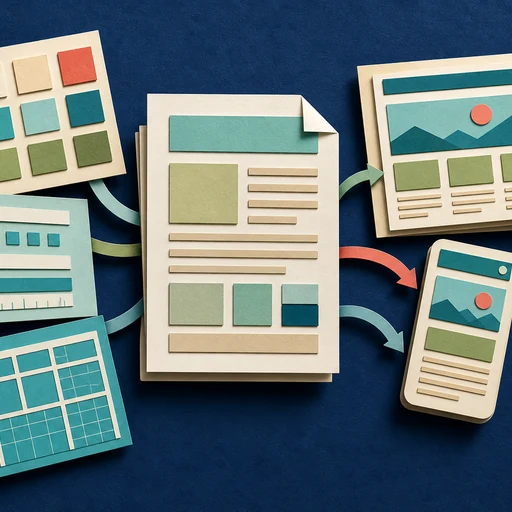
Браузер разбирает HTML и строит внутреннее дерево элементов страницы. CSS сообщает, как эти элементы должны выглядеть и располагаться. JavaScript может менять содержимое после загрузки, реагировать на нажатия и запрашивать новые данные. Браузер рассчитывает размеры, формирует слои и рисует итог на экране.
Это происходит очень быстро, поэтому кажется, будто страница уже лежала внутри компьютера. На самом деле часть информации пришла из сети, часть могла сохраниться в кэше, а видимое изображение создала программа. Общая история и устройство сети подробнее разобраны в статье «Кто изобрёл интернет и как он работает?».
Браузер и поисковик – не одно и то же
Браузер – установленная программа. Поисковая система – сайт и служба, индексирующая другие страницы. Поисковик можно открыть в разных браузерах, а в одном браузере выбрать разные поисковые системы.
Путаница возникает потому, что адресная строка одновременно принимает точный URL и поисковый запрос. Если написать адрес, браузер идёт к указанному сайту. Если ввести обычные слова, он отправляет их выбранному поисковику. Внешне действие почти одинаково, но путь данных различается.
Интернет тоже шире Всемирной паутины. По сети работают электронная почта, обмен файлами, видеозвонки и другие службы. Браузер прежде всего создан для веба, хотя современные веб-приложения умеют выполнять всё больше задач.
Из каких частей он состоит
Пользователь видит вкладки, адресную строку, кнопки назад и вперёд, закладки, загрузки и настройки. Внутри работают более сложные компоненты:
- сетевой модуль устанавливает соединения и получает данные;
- механизм отображения разбирает HTML и CSS и рисует страницу;
- движок JavaScript выполняет сценарии;
- хранилище сохраняет кэш, cookies, историю и разрешённые данные сайтов;
- система безопасности разделяет процессы и ограничивает опасные действия.
У разных браузеров интерфейс и движки могут отличаться, но основные задачи похожи. Разработчики стараются поддерживать веб-стандарты, чтобы один сайт работал в разных программах и на разных устройствах.
Что такое вкладки, кэш и cookies
Вкладка позволяет держать отдельную страницу в одном окне. Для устойчивости современные браузеры часто изолируют вкладки или сайты в разных процессах. Тогда сбой одной страницы с меньшей вероятностью остановит всё приложение, хотя большое число вкладок расходует оперативную память.
Кэш хранит локальные копии файлов, чтобы не загружать их заново. Он ускоряет повторное открытие, но иногда показывает устаревший вариант. Cookies – небольшие данные, которые сайт просит сохранить, например для сеанса входа или выбранных настроек. Они не являются программами, однако могут использоваться для отслеживания, поэтому браузер предлагает управление приватностью.
Если конкретный сайт перестал открываться, не всегда нужно сразу очищать всё. Сначала проверяют адрес, связь и работу сайта, затем пробуют обновление без кэша или удаление данных только этого ресурса. Более широкий список причин есть в материале «Почему нельзя зайти на сайты?».
Как браузер защищает пользователя
При HTTPS соединение шифруется, а сертификат помогает проверить, с каким доменом установлена связь. Значок замка не означает, что владелец сайта честен или товар качественный. Он подтверждает защищённое соединение с указанным доменом, но мошеннический сайт тоже может получить сертификат.
Браузер ограничивает доступ страниц к файлам, камере, микрофону и геолокации. Разрешения следует давать только по понятной причине. Расширения получают дополнительные возможности и иногда видят содержимое посещаемых страниц, поэтому устанавливать их нужно из надёжного каталога и с минимальными правами.
Обновления закрывают уязвимости и улучшают совместимость. Откладывать их надолго нежелательно. Практические правила собраны в статье «Как обезопасить браузер?».
Приватный режим не делает человека невидимым
В приватном окне браузер обычно не сохраняет локальную историю, cookies сеанса и данные форм после закрытия. Но сайты, интернет-провайдер, работодательская сеть и другие участники соединения всё ещё могут видеть часть активности. Скачанные файлы и созданные закладки также остаются.
Приватный режим полезен на общем устройстве или для отдельного сеанса, но не заменяет защиту аккаунта, шифрование и осторожность. Его точные свойства зависят от программы.
Как выбрать браузер
Смотрите на своевременность обновлений, поддержку нужной операционной системы, доступность функций приватности, синхронизацию и совместимость с важными сайтами. Скорость популярных браузеров зависит не только от названия, но и от устройства, расширений и характера страниц.
Лучший вариант – тот, который регулярно обновляется, понятен владельцу и не требует сомнительных дополнений. Новые пользователи могут начать со встроенного браузера системы и позже сравнить альтернативы.
История браузера связана с развитием веба и множества других технологий. Другие поворотные решения собраны в разделе «Величайшие изобретения», а изучать связанные темы по шагам можно через маршруты знаний.
Главное
Браузер – посредник между человеком и вебом. Он получает файлы с серверов, интерпретирует код, рисует страницу, выполняет сценарии и контролирует разрешения. Поисковик помогает найти ресурс, но открывает его именно браузер. Безопасность зависит от обновлений, внимательности к адресу, разумных разрешений и проверенных расширений.
Одновременно он сохраняет историю переходов и позволяет вернуться к настоящему адресу каждой открытой страницы.