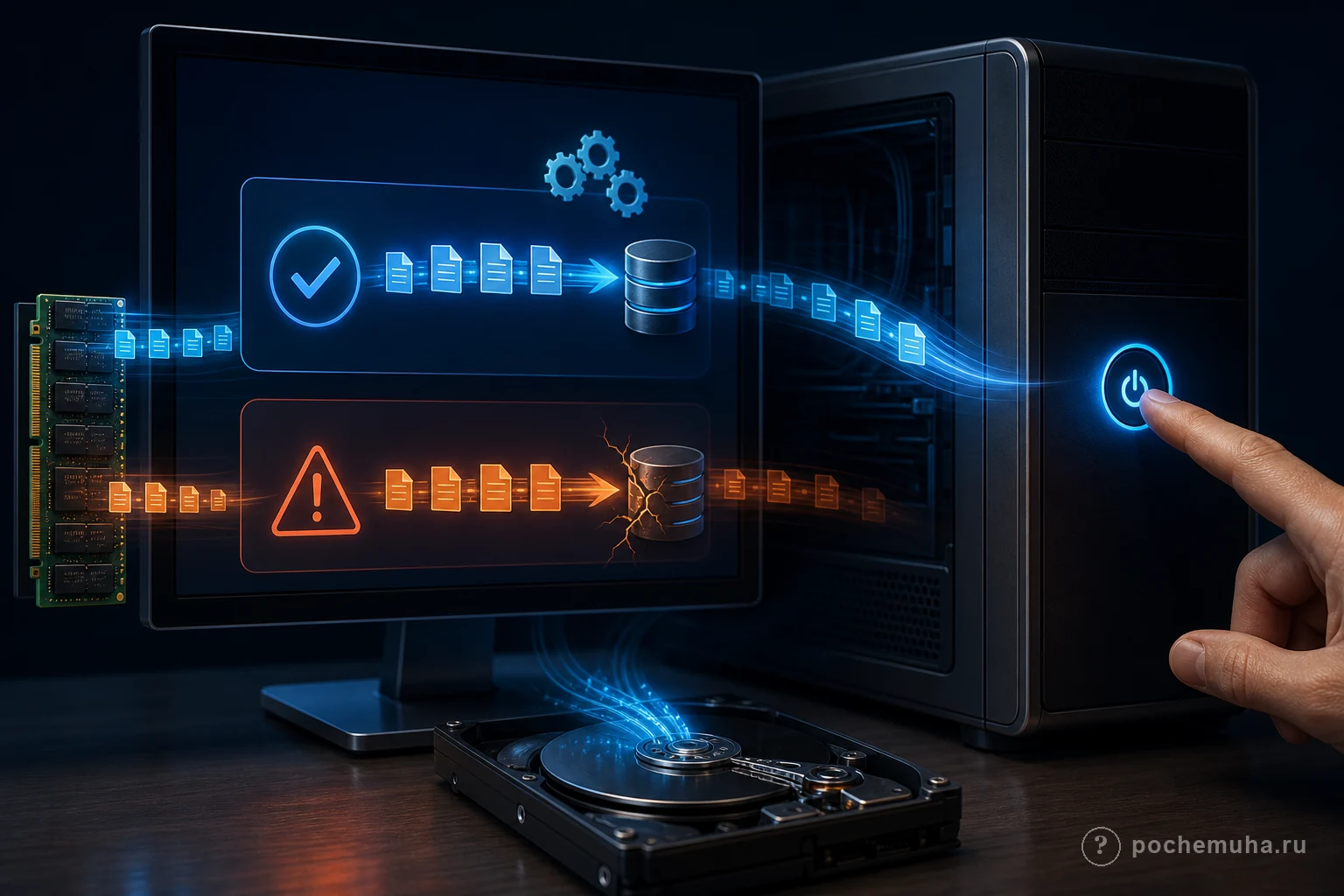
Компьютер не следует принудительно выключать долгим нажатием кнопки питания, потому что питание обрывается до завершения записи файлов, обновлений и служебных операций. Это может уничтожить несохранённую работу, повредить открытый документ или нарушить состояние системы. Но короткое нажатие современной кнопки не обязательно опасно: если оно настроено на обычное завершение работы, операционная система закрывает программы корректно.
Поэтому важна не сама физическая кнопка, а способ отключения. Обычная команда «Завершение работы» безопасна. Короткое нажатие, которое вызывает ту же команду, тоже допустимо. Удерживание кнопки несколько секунд является аварийным способом и должно использоваться, когда компьютер завис и не реагирует на более мягкие действия.
Что происходит при нормальном выключении
После команды завершения работы операционная система выполняет последовательность действий. Она уведомляет приложения, даёт им возможность закрыть файлы, сохраняет системные настройки, завершает фоновые службы, сбрасывает данные из оперативной памяти и кэшей на накопитель, затем останавливает устройства и отключает питание.
Этот порядок нужен потому, что компьютер постоянно меняет данные. Даже если пользователь ничего не печатает, система может обновлять поисковый индекс, журнал событий, базу антивируса или настройки программы. Как связаны эти компоненты, объясняет статья о том, из чего состоит операционная система.
Окно с предложением сохранить документ – наиболее заметная часть процесса, но не единственная. Некоторые записи сначала находятся в быстрой памяти и попадают на диск чуть позже. Нормальное выключение сообщает системе, что пора завершить отложенные операции.
Что делает долгое нажатие
Если удерживать кнопку питания несколько секунд, контроллер устройства обычно прекращает подачу питания без нормального завершения программ. Это похоже на выдёргивание вилки, хотя конкретная электроника работает сложнее. Система не получает времени на аккуратное закрытие.
В первую очередь теряется всё, что не было сохранено. Открытый текст, несинхронизированная заметка или последние изменения проекта могут исчезнуть. Если программа в этот момент перезаписывала собственную базу, часть файла может соответствовать старому состоянию, а часть – новому.
Важно понимать, как сохраняется информация в компьютере: выключенный монитор не означает, что накопитель закончил работу. На SSD нет движущихся пластин, но логические операции записи и обновления таблиц всё равно требуют корректного завершения.
Какие повреждения возможны
Современные файловые системы ведут журналы и умеют восстанавливаться после сбоя лучше старых. Это снижает риск, но не делает принудительное отключение безвредным. Возможны:
- потеря несохранённых пользовательских данных;
- повреждение файла, который записывался в момент отключения;
- сбой базы настроек программы или браузерного профиля;
- незавершённая установка обновления;
- проверка и восстановление файловой системы при следующем запуске;
- в редких случаях невозможность обычной загрузки без восстановления.
Журналирование обычно защищает структуру файловой системы, но не обязано восстанавливать последние строки документа. Разницу между объектами хранения помогает понять материал «Что такое файл и папка?».
Особенно нежелательно отключать компьютер, когда на экране явно идёт обновление прошивки, BIOS или операционной системы. Прерывание обновления системных компонентов способно сделать устройство незагружаемым. Если индикатор долго не меняется, сначала найдите официальную инструкцию производителя для конкретной модели, а не угадывайте допустимое время ожидания.
Опасно ли коротко нажать кнопку
Во многих настольных компьютерах и ноутбуках короткое нажатие обрабатывает операционная система. В настройках ему можно назначить завершение работы, сон, гибернацию или отсутствие действия. Если нажатие вызывает стандартный экран завершения и приложения закрываются последовательно, это не аварийное обесточивание.
Но настройки могут отличаться. На одном ноутбуке короткая кнопка переводит систему в сон, на другом начинает выключение. Проверить поведение можно в параметрах электропитания. Не следует многократно нажимать кнопку из-за задержки: команда уже могла быть принята, а повторное действие изменит результат.
Крышка ноутбука тоже не обязательно выключает устройство. Она чаще переводит его в сон. Спящий компьютер продолжает потреблять немного энергии, а при разряженном аккумуляторе может потерять состояние, если не предусмотрен переход в гибернацию.
Что делать, если компьютер завис
Сначала подождите несколько минут, особенно если работает тяжёлая программа или устанавливается обновление. Попробуйте переключиться на другое приложение, открыть системный экран сочетанием Ctrl + Alt + Delete и завершить зависшую программу через диспетчер задач. Иногда реагирует только мышь или клавиатура, а сама система продолжает работу.
Если интерфейс полностью не отвечает, попробуйте обычное короткое нажатие кнопки и подождите. Оно может запустить корректное завершение даже при замершем изображении. На ноутбуке подключите питание, чтобы исключить разрядку.
Только когда безопасные способы не помогли и ожидание ничего не меняет, удерживайте кнопку до отключения. Это оправданный аварийный компромисс: риск потерять текущие данные меньше, чем невозможность вообще вернуть устройство к работе. Не превращайте такую процедуру в ежедневную привычку.
Что проверить после аварийного отключения
После включения дайте системе закончить автоматическую проверку. Не выключайте устройство снова, если восстановление кажется медленным. Откройте важные документы, проверьте приложение, которое работало перед сбоем, и убедитесь, что обновления завершены.
Если появляются ошибки диска, повторные зависания или проблемы загрузки, сохраните доступные данные на другой носитель и проведите диагностику. Регулярная копия снижает последствия не только неправильного выключения, но и поломки, кражи и вредоносной программы. Практический порядок описан в статье о том, как создать резервную копию важных файлов.
Частые зависания не лечатся постоянным удерживанием кнопки. Причиной могут быть драйвер, перегрев, неисправная память, накопитель, конфликт программы или вредоносное ПО. Зафиксируйте момент сбоя, сообщения и последние изменения, затем ищите причину.
Как выключать компьютер правильно
Сохраните документы, дождитесь окончания копирования и установки обновлений, закройте особо важные программы и выберите системную команду завершения работы. Не отключайте сетевой фильтр сразу после исчезновения изображения, если корпус ещё показывает активность.
Для короткого перерыва можно использовать сон, а для длительного сохранения сеанса без расхода аккумулятора – гибернацию, если она поддерживается. Полное выключение полезно перед обслуживанием оборудования и помогает очистить часть временного состояния.
Главный вывод: кнопка питания не запрещена сама по себе. Опасно именно принудительное обесточивание, которое обрывает незавершённую работу. Короткое настроенное нажатие может быть нормальной командой, а долгое удерживание стоит оставить как последнюю меру для действительно зависшего компьютера.