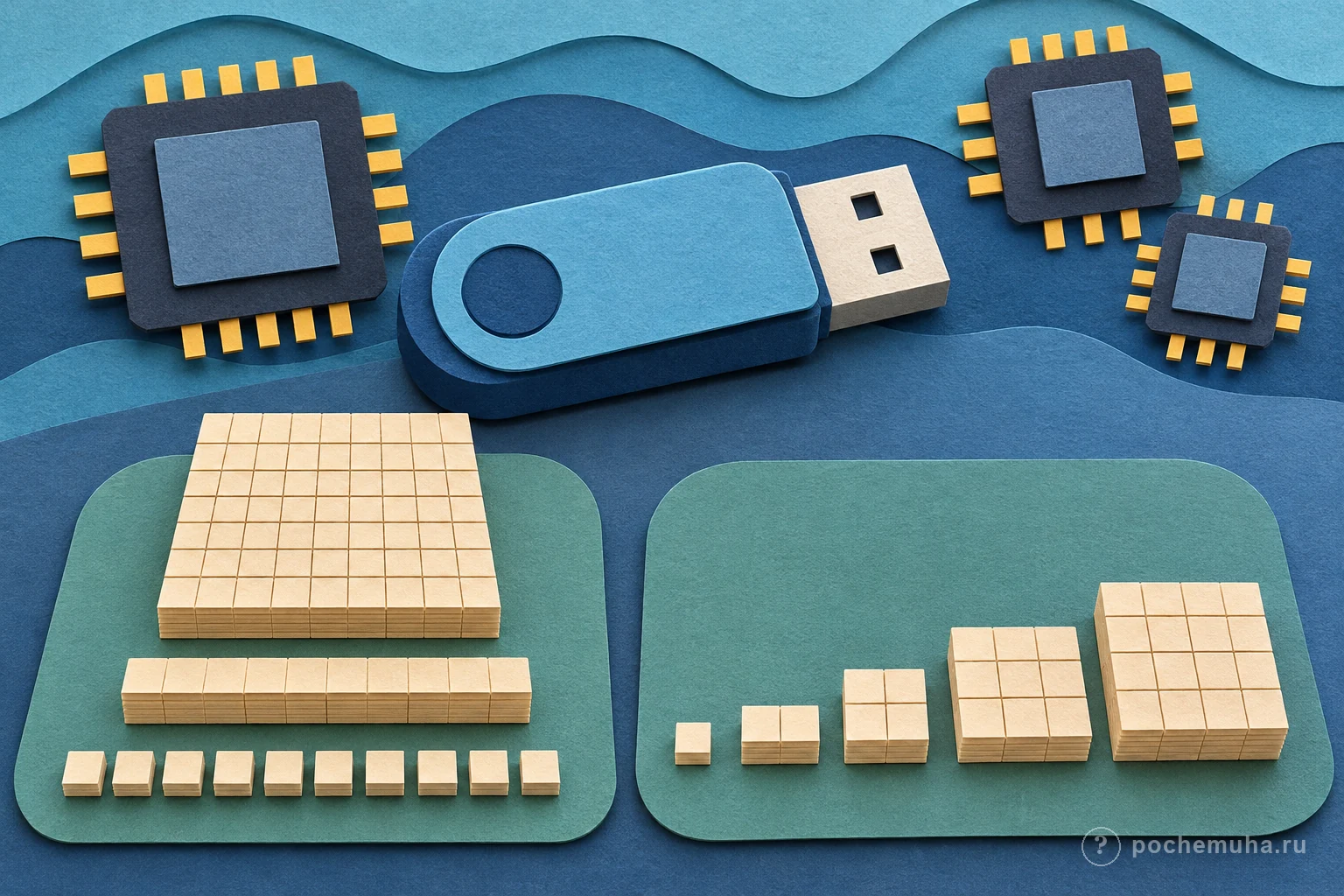
Флешка часто показывает меньше заявленных гигабайт потому, что производитель считает гигабайт как миллиард байтов, а операционная система или программа может делить тот же объём на группы по 1 073 741 824 байта. Дополнительная разница возникает из-за файловой системы и небольших служебных областей. Обычно это не означает, что накопитель украл гигабайты: меняются единицы пересчёта и часть пространства резервируется под организацию данных.
Два способа назвать большой объём
В десятичной системе приставка «гига» означает миллиард. Поэтому один гигабайт равен 1 000 000 000 байтов. Такой расчёт удобен для производителей накопителей и согласуется с обычным использованием метрических приставок: килограмм – тысяча граммов, километр – тысяча метров.
Компьютеры работают с двоичными числами, поэтому объёмы памяти исторически часто считали группами по степеням двойки. Число 2 в тридцатой степени равно 1 073 741 824. Для него есть отдельное название – гибибайт, сокращённо GiB. Однако в интерфейсах некоторые программы по-прежнему пишут «ГБ», даже когда фактически делят байты на двоичную величину. Официальные определения различают GB и GiB, но разные операционные системы и устройства отображают их не всегда одинаково.
Пример с накопителем на 128 гигабайт
Если на упаковке указано 128 GB, производитель обещает около 128 миллиардов байтов. Если разделить это число на десятичный миллиард, получится 128 GB. Если разделить на двоичную величину 1 073 741 824 байта, результат будет примерно 119,2 GiB. На экране устройство может обозначить его как «119 ГБ», хотя в байтах объём остался тем же.
Поэтому сравнивать числа на корпусе и в меню нужно только после проверки единиц. Накопитель на 1 TB содержит 1 000 000 000 000 байтов. Если программу интересует число двоичных гигабайт, она покажет около 931 GiB. И снова число меньше, но каждый байт на месте. Округление, десятичное или двоичное, меняет подпись, а не физическую ёмкость.
Куда уходят ещё несколько мегабайт
Даже после пересчёта доступное пространство может оказаться чуть меньше ожидаемого. Перед хранением файлов накопитель размечают разделами и форматируют. Файловая система записывает таблицы, каталоги, индексы и другую служебную информацию. Часть места может быть зарезервирована контроллером для замены блоков, которые со временем изнашиваются или становятся ненадёжными. Эти расходы обычно намного меньше основной разницы между десятичным GB и двоичным GiB, хотя размер зависит от устройства и форматирования.
Раздел также может занимать не весь физический накопитель. Иногда пользователь видит только один раздел, а другой участок оставлен нераспределённым, скрыт системой или используется для восстановления. Тогда проблема не обязательно в единицах измерения. В управлении дисками можно проверить общую ёмкость, размер раздела и свободное пространство, но сначала нужно убедиться, что выбран правильный носитель и не форматировать его без резервной копии.
Почему терминология долго путала пользователей
Путаница появилась потому, что степени двойки близки к круглым десятичным числам. 1024 почти равно 1000, поэтому килобайт долго неформально использовали для 1024 байтов. При переходе к большим величинам разница накапливается: тысяча в третьей степени и 1024 в третьей степени различаются уже заметно. Международные двоичные приставки «киби», «меби», «гиби» предложили именно для того, чтобы эти расчёты можно было различать.
Не каждое устройство обязано использовать одну и ту же подпись. Производитель диска может писать десятичный объём, операционная система – показывать значение, пересчитанное в двоичные единицы, а утилита форматирования – выводить ещё и размер раздела. При этом слово «гигабайт» может означать разные числа в разных контекстах. Понятие объёма данных связано с тем, как компьютер хранит и обрабатывает информацию; подробнее об этом рассказывает статья о том, как работают цифровые технологии.
Как проверить свою флешку
Сравните точную ёмкость в байтах, если система показывает такую информацию, а не только округлённую подпись. Посмотрите размер физического устройства и созданного раздела отдельно. Учитывайте, что часть пространства занята форматированием. Если разница близка к ожидаемому пересчёту между десятичными и двоичными единицами, это нормальное объяснение. Если же устройство сообщает о гораздо меньшей ёмкости, часто отключается или теряет файлы, стоит проверить его на ошибки и убедиться, что заявленный объём настоящий.
Почему это не потеря данных и не обязательно брак
Разницу полезно считать на конкретных числах. Накопитель на 64 GB содержит порядка 64 миллиардов байтов. Деление на 1 073 741 824 даёт около 59,6 двоичного гигабайта. Затем форматирование отнимает некоторое пространство на таблицы и служебные записи. Это ожидаемое различие намного меньше, чем если бы из накопителя исчезла значительная доля памяти без объяснения.
Проверка подлинной ёмкости – отдельная задача. Недорогой или неисправный накопитель может сообщать компьютеру ложный размер, а затем перезаписывать старые файлы при заполнении. Это не связано с десятичными и двоичными приставками. Для проверки используют запись и чтение тестовых данных на пустом устройстве и резервное копирование важных файлов. Не стоит запускать разрушительный тест, если на флешке уже есть нужные документы.
Чтобы сравнить накопители, смотрите не только на число на корпусе, но и на скорость интерфейса, надёжность, гарантию и доступный объём после форматирования. В характеристиках полезно различать физический размер носителя, выделенную область раздела и свободное место, которое остаётся после записи файловой системы. Это три разных числа, хотя бытовой интерфейс иногда сводит их к одной строке. Компьютер обрабатывает данные как последовательности битов и байтов; общее устройство цифровых систем описано в статье о том, как работают цифровые технологии.
Флешка не обязана показывать ровно ту же цифру, что написана на упаковке: разные способы подсчёта дают разные подписи, а файловая система использует немного места для собственных данных. История развития USB-накопителей описана в статье о том, кто изобрёл флешку и как она заменила диски.